
-
Мобильное приложение для администратора аккаунта. Android


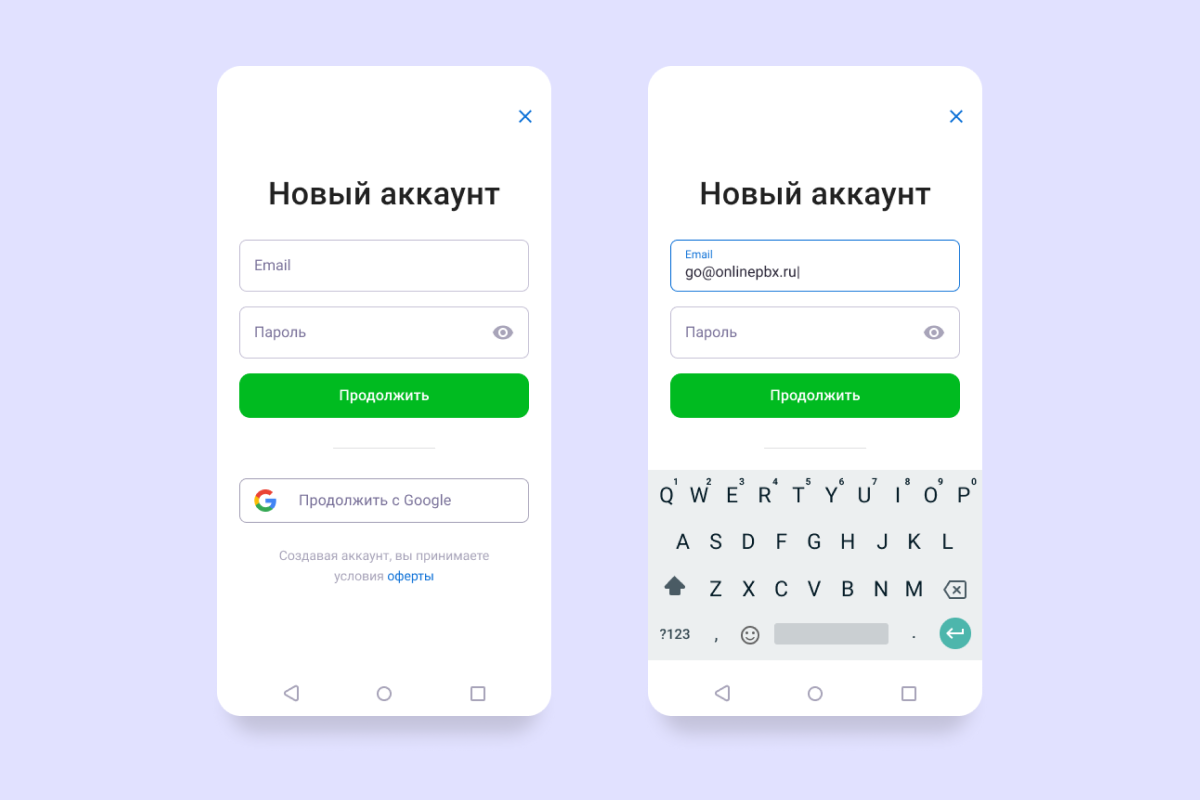
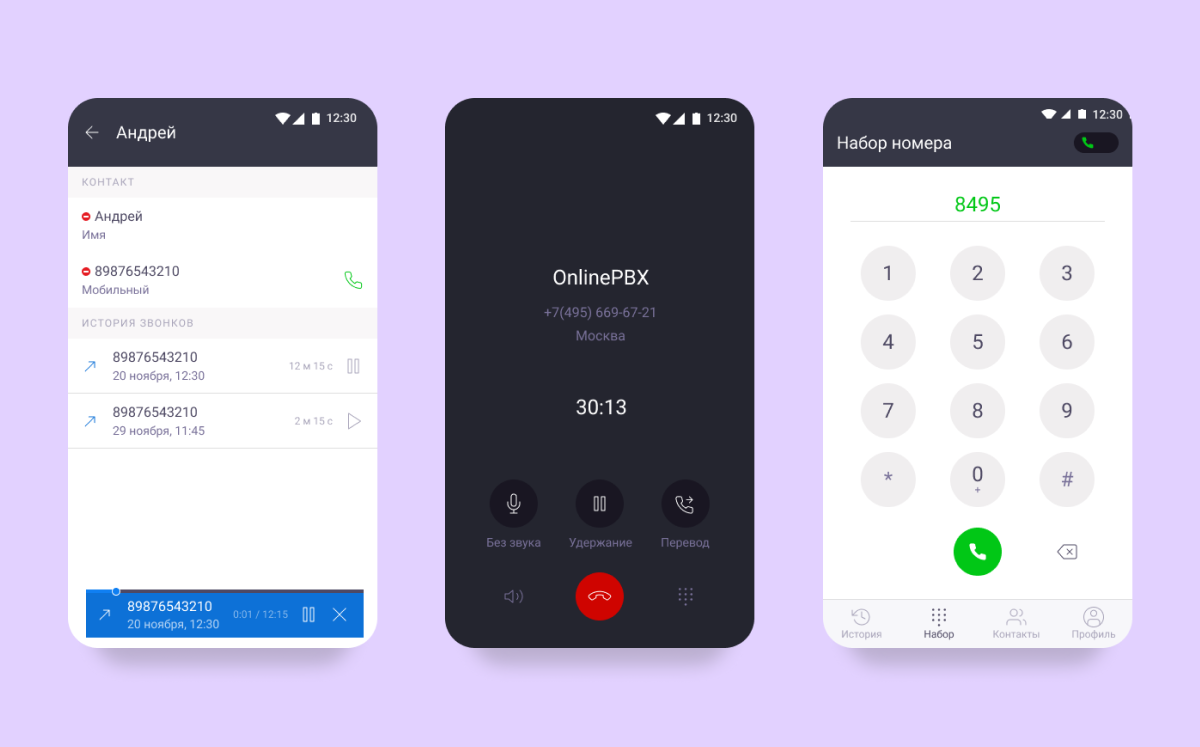
Мобильное приложение onlinepbx-panel – замена веб-интерфейсу панели управления onlinepbx. Вы сможете оплачивать сервис, отслеживать статистику и прослушивать звонки прямо со смартфона.
Возможности
В мобильном приложении вы сможете:
- просматривать и прослушивать звонки ваших сотрудников;
- фильтровать и искать звонки по различным параметрам;
- анализировать графики по каждому типу звонка;
- узнать средние значения: количество звонков, длительность звонка, оценка качества;
- оплатить сервис;
- связаться с технической поддержкой;
- изменить данные аккаунта;
- зарегистрировать новый аккаунт;
Функции в разработке
Сейчас мы работаем над тем, что добавить в приложение пуш-уведомления. Если у вас есть идеи и пожелания как можно улучшить приложение, напишите нам на support@onlinepbx.ru.
Как войти в приложение
Если вы уже наш клиент — используйте для входа логин и пароль от вашего аккаунта onlinepbx.
Если вы хотите стать нашим клиентом — зарегистрируйтесь через приложение или на сайте onlinepbx.ru.
Скачать приложение
Скачать для Android на Google Play.
Можно ли звонить с помощью приложения
Мобильное приложение для администратора создано, чтобы вы легко отслеживали статистику звонков, прослушивали звонки и могли оплатить сервис в любом месте.
Для звонков используйте наше второе приложение onlinepbx-softphone. Это программный телефон, который позволяет звонить через интернет. Звонки при этом будут зафиксированы в АТС.
Скачать для iPhone на App Store.
Скачать для Android на Google Play.
-
Отчет по сотруднику

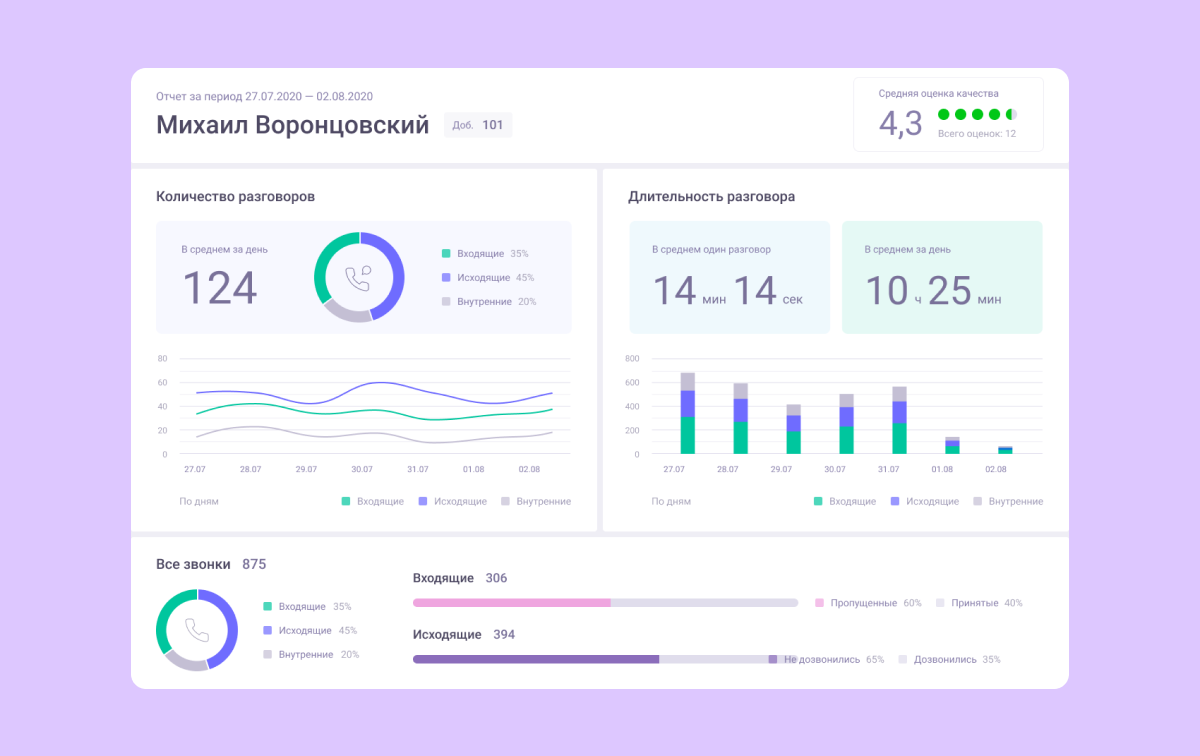
Как понять качество работы сотрудника, если его работа — это в основном звонки? Чтобы разобраться с эффективностью отдельного сотрудника, используйте Отчет по сотруднику.
Показатели
Основные показатели построены вокруг количества разговоров и длительности разговоров.
Выберите желаемый период и мы построим график по количеству разговоров, а также посчитаем среднее число разговоров в день (общее и в разбивке по типам).
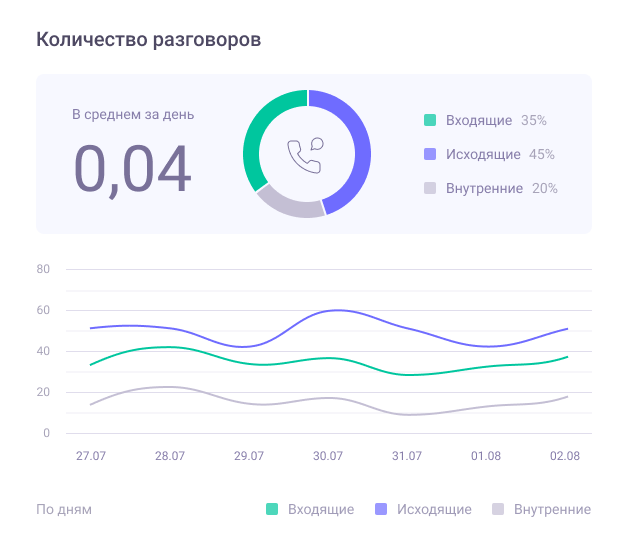
В каждой точке графика по длительности вы увидите общую длительность за день в разбивке по типам разговора. Также мы считаем среднее время в разговоре в день и среднюю длительность разговора, чтобы вы могли сравнить эти значения со своими нормативами.
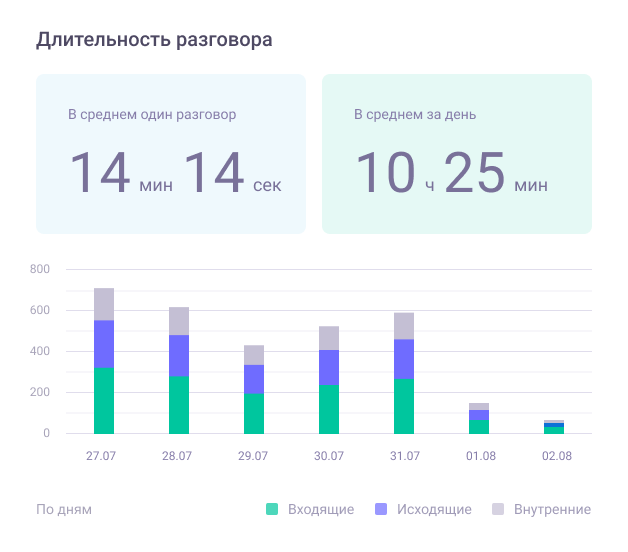
Поскольку не каждый звонок заканчивается разговором, нижний сегмент отчета посвящен общему количеству звонков и соотношению дозвон/недозвон по каждому типу звонков.

Дополнительные возможности
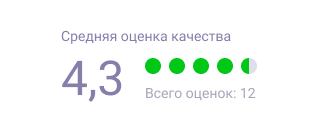
Если у вас подключен модуль Оценка качества, вы увидите среднюю оценку по выбранному сотруднику и общее количество оценок за выбранный период.
Также вы можете сохранить отчет в формате PDF или отправить его на печать.
Обратная связь
Если вам не хватило информации в отчете или есть идеи как его улучшить — напишите нам на support@onlinepbx.ru или в телеграм @kopyrneva_anna. Мы реализуем самые востребованные идеи.
-
Отчет по пропущенным

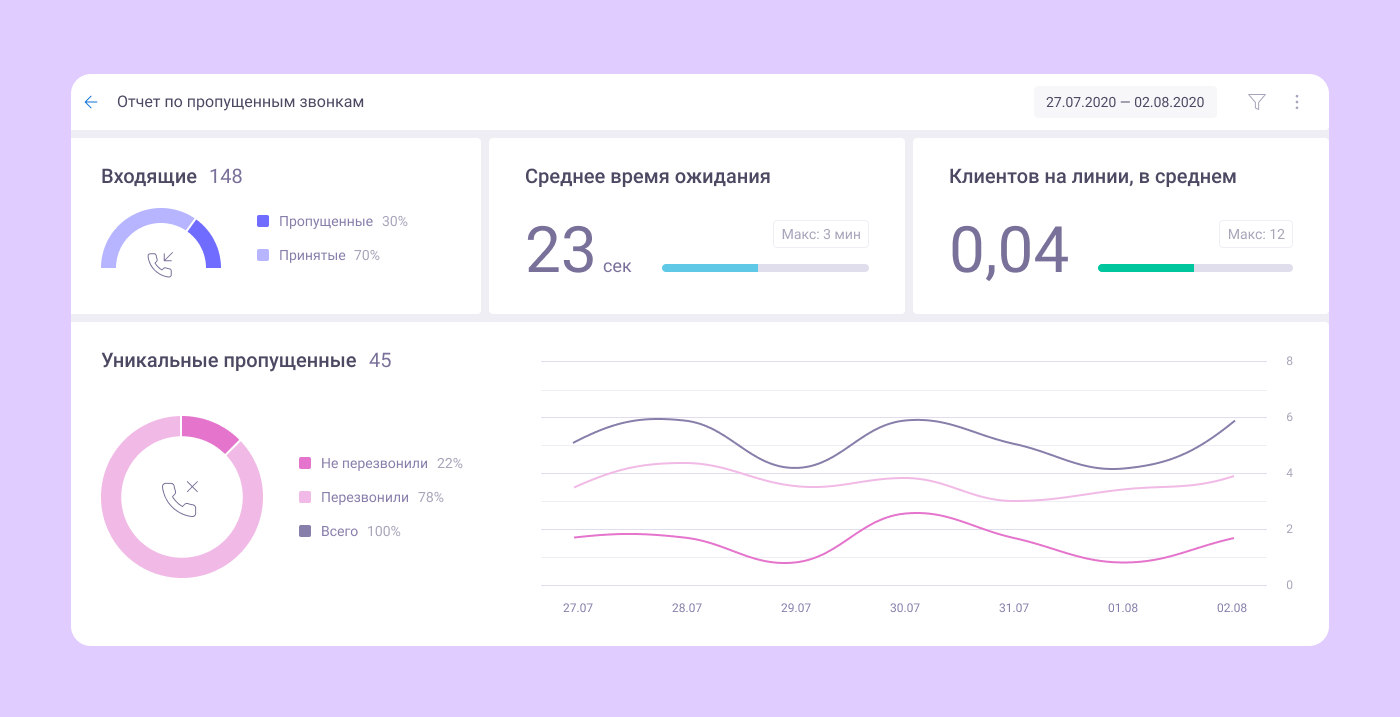
Пропущенный звонок — упущенная выгода. По статистике наших клиентов, до 80% клиентов не перезванивают, если не дозвонились с первого раза. Чтобы наглядно увидеть ситуацию с пропущенными, используйте Отчет по пропущенным.
Показатели
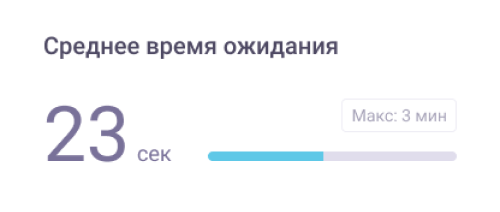
Самый важный показатель — среднее время ожидания. Он показывает, сколько времени клиент провел на линии, прежде чем положил трубку. Если среднее время ожидания больше 1 минуты — это повод задуматься. В колл-центрах крупных игроков рынка сейчас берут трубку со 2-3 гудка.
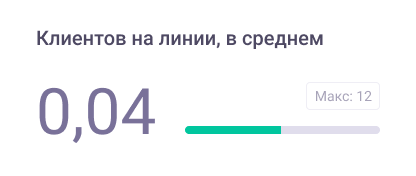
Среднее число клиентов на линии дает представление об общей нагрузке. Желательно, чтобы этот показатель не превышал число доступных операторов.
Соотношение пропущенных к общему числу входящих покажет какой процент клиентов вы обслужили сразу, а какой — остался без ответа.

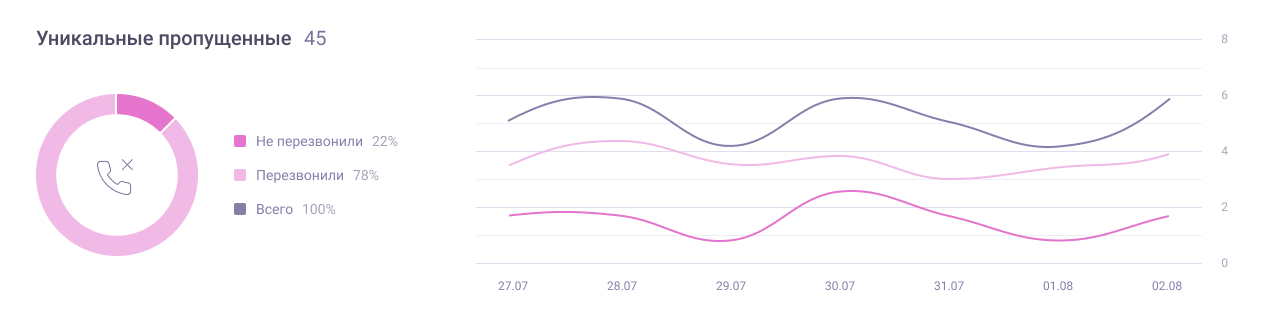
Пропущенные контакты важно обработать в тот же день. График по числу уникальных пропущенных показывает по скольким пропущенным контактам вы успели перезвонить в течение 24 часов. Если выбрать в календаре сегодняшний день, вы увидите нагрузку в разбивке по часам: сколько пропущенных поступило за час и скольким из них уже успели перезвонить.
Фильтры и пользовательские отчеты
Кроме стандартно фильтра по периоду, в отчете есть фильтр по источникам и по сотрудникам.
Источниками звонков могут быть различные внешние номера (если у вас их несколько), прямые SIP-звонки, callback виджет с вашего сайта.
Используя фильтр по сотрудникам, вы можете сформировать различные группы. Например: отдел продаж, техническая поддержка, ресепшн. А чтобы не выбирать нужных сотрудников каждый раз при открытии отчета, сохраните пользовательский отчет — он запомнит введенные значения по сотрудникам и источникам и при открытии сразу применит нужные фильтры.
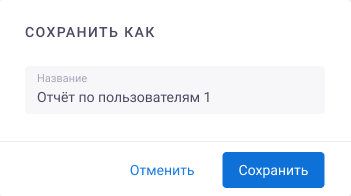
Также вы можете сохранить отчет в формате PDF или отправить его на печать.
Обратная связь
Если вам не хватило информации в отчете или есть идеи как его улучшить — напишите нам на support@onlinepbx.ru или в телеграм @kopyrneva_anna. Мы реализуем самые востребованные идеи.
-
Переход с баланса на лицензии


С 15 января 2022 года onlinepbx изменил формат оплаты: баланс дней стал лицензией на фиксированный период.
При этом цена осталась неизменной: 495 рублей за 1 пользователя на 30 дней.
Ключевое отличие от старого формата: теперь 495 рублей — фиксированная плата за 1 пользователя. С 15.01.2022 нельзя делить лицензию на двух и более пользователей, уменьшая количество дней на аккаунте. Лицензии на дополнительных пользователей оплачивается отдельно.
Мы храним записи разговоров 1 год. С 15.02.2022 все записи разговоров старше одного года будут удаляться.
Также стали платными дополнительные услуги:
- запись разговоров — 150 рублей за 30 дней;
- стереозапись — 249 рублей за 30 дней;
- оценка качества — 495 рублей за 30 дней;
Подключение дополнительных услуг возможно только при наличии лицензии на пользователя.
Часто задаваемые вопросы
Общие вопросы
Что стало с моим текущим балансом и пользователями?
Ваш оплаченный баланс дней сохранен на активное количество пользователей по состоянию на 15.01.2022. Также мы предоставили бесплатные 90 дней хранения записей разговоров и 7 дней на услугу “оценка качества” с 15.01.2022.
За что именно я теперь плачу?
Вы платите за лицензию на пользование программным продуктом. Проще говоря, оплачивая лицензию на 1 пользователя за 495 рублей, вы получаете возможность совершать и принимать звонки для 1 сотрудника (при условии подключенного номера и выполненных настроек) в течение 30 дней.
Если вам нужно подключить больше сотрудников — за каждого нужно будет доплатить по 495 рублей.
В течение оплаченного срока вы можете отключать пользователей, подключать новые добавочные номера, но общее число активных (звонящих) пользователей не будет превышать число оплаченных пользователей.
Например, у вас оплачено 5 пользователей. В течение срока действия лицензии вы можете подключить от 0 до 5 пользователей. Добавочные номера при этом не фиксируются – вы сами решаете какой добавочный активировать. Количество переключений между добавочными не ограничено.
Что делать, если я хочу увеличить число пользователей?
Оплатить дополнительную лицензию на нужное число пользователей.
Что делать, если я хочу уменьшить число пользователей?
Отключить и/или удалить лишних пользователей. При этом до конца оплаченного срока у вас будет возможность подключить удаленных пользователей обратно или подключить вместо них новые добавочные.
Могу ли я добавить пользователей, уменьшив число дней подписки?
Нет, это невозможно. Срок лицензии фиксируется в момент оплаты и всегда кратен 30 дням. За дополнительных пользователей нужно будет доплатить 495 рублей на 1 пользователя за 30 дней.
Как продлить лицензию?
- Вы можете подключить автоплатеж и тогда ваша лицензия будет продлеваться автоматически.
- Вы можете продлить лицензию вручную. Для этого:
— перейдите в раздел “Оплата сервиса”;
— выберите нужное количество лицензий и их срок;
— выберите способ оплаты: инвойс или онлайн-оплата картой;
— оплатите.
Срок поступления оплаты по инвойсу — до трех рабочих дней. Чтобы всегда оставаться на связи, оплачивайте сервис заблаговременно.
Условия и цены
Что входит в базовый пакет за 495 рублей?
В базовый пакет включены консультация и настройка аккаунта нашими специалистами, в том числе:
- подключение 1 пользователя;
- подключение внешних номеров для звонков;
- настройка маршрута звонка;
- настройка интеграций;
- прочие настройки по запросу;
Также оплатив хотя бы 1 пользователя за 495 рублей вы получаете доступ к другим нашим продуктам:
- виджет обратного звонка на сайт;
- мобильное приложение для звонков (софтфон);
- мобильное приложение для администратора аккаунта (дублирует функционал веб-версии);
Также на данный момент в базовый пакет входят платные модули, которые находятся в бета-тестировании:
- аналитика;
- автоинформатор;
- автоперезвон по пропущенным;
За какие услуги нужно платить дополнительно?
- запись разговоров — 150 рублей за 30 дней;
- стереозапись разговоров — 249 рублей за 30 дней;
- оценка качества 7 дней бесплатно, далее — 495 рублей за 30 дней.
В будущем платными модулями также станут:
- аналитика;
- автоинформатор;
- автоперезвон по пропущенным.
Какие условия приобретения дополнительных модулей?
- Любой модуль работает только при оплаченной лицензии хотя бы на 1 пользователя и настроенном внешнем номере. Это основные условия для приема и совершения звонков.
- При покупке стереозаписи также необходимо приобрести хранение записей.
На какой срок я могу купить лицензию?
Все лицензии продаются на срок кратный 30 дням.
- Пользователь: минимум 30 дней, максимум 1800 дней.
- Запись разговоров: минимум 30 дней, максимум 360 дней.
- Стереозапись: минимум 30 дней, максимум 360 дней.
- Оценка качества: минимум 30 дней, максимум 1800 дней.
С какой даты будет действовать лицензия?
При отсутствии активной лицензии — в момент зачисления денежных средств на расчетный счет onlinepbx:
- при оплате картой транзакция занимает 1-2 минуты;
- при оплате по инвойсу платеж может идти до 3-х рабочих дней;
Если вы заранее оплатите лицензию на следующий месяц, она автоматически активируется в день, следующий за окончанием активной лицензии. Активация происходит в 00:00:00 по Москве.
Возвраты, заморозка и удаление аккаунта
Как заморозить аккаунт?
Если вы хотите сделать перерыв в использовании сервиса, дождитесь даты окончания активной лицензии и не покупайте новые. В течение года вы сможете в любой момент оплатить сервис и снова активировать аккаунт. Активированную лицензию заморозить или приостановить нельзя.
Как удалить аккаунт?
Способ первый: перестать оплачивать сервис. Аккаунты, неактивные более года, будут автоматически удалены без возможности восстановления.
Способ второй: заполнить Заявление на расторжение договора и прислать его на адрес fin@onlinepbx.ru. Если на вашем аккаунте на момент удаления останутся неактивированные лицензии – мы вернем вам деньги.
Как вернуть деньги за неиспользованный период?
Мы продаем лицензии на срок, кратный 30 дням. Если лицензия уже активирована, то возврата за оставшиеся дни (из оплаченных 30-ти) не будет.
Например, у вас лицензия на 180 дней. Вы пользовались сервисом 45 дней. Срок использования будет округлен до ближайшего значения кратного 30 — в данном случае 60 дней. Сумма возврата составит 180 – 60 = 120 дней.
Для возврата денег за неактивированную лицензию напишите Заявление на возврат и отправьте его на fin@onlinepbx.ru.
Тестовый период
Есть ли у вас бесплатный пробный период?
Да, есть. После регистрации вам бесплатно на 7 дней доступны все возможности сервиса:
- подключение до 500 пользователей;
- настройка маршрута звонка;
- настройка интеграций;
- запись разговоров;
- стереозапись;
- аналитика;
- оценка качества;
- автоперезвон по пропущенным;
- автоинформатор (100 успешных звонков);
- виджет обратного звонка;
- мобильное приложение для звонков;
- мобильное приложение для администратора аккаунта;
- и многое другое.
У меня закончился тестовый период. Что дальше?
Чтобы продолжить использование продукта, оплатите лицензию в разделе “Оплата сервиса”. Все настройки вашего аккаунта будут сохранены.
Ошибки
Я добавляю пользователей, но не могу их подключить.
Скорее всего, у вас либо отсутствует оплаченная лицензия, либо вы пытаетесь подключить пользователей больше, чем оплатили. Проверьте данные лицензии.
Не получается добавить лицензию в корзину.
Проверьте срок окончания активной лицензии. Мы принимаем оплату за будущие лицензии не ранее, чем за 90 дней до окончания активной лицензии. Также возможно, что нужная вам лицензия уже находится в корзине.
Не могу выбрать нужную дату начала лицензии.
Мы обеспечиваем непрерывность срока действия лицензий, поэтому продление лицензии возможно только с даты, следующей за датой окончания активной лицензии. При отсутствии активной лицензии покупка возможна только от сегодняшней даты.
Я совершил ошибочный платеж. Как оформить возврат?
Напишите Заявление на возврат и отправьте его на fin@onlinepbx.ru.
Мой платеж по инвойсу вернулся обратно.
Такая ситуация возможна, если перечисленная вами сумма не соответствовала сумме, указанной в инвойсе. Пожалуйста, перечисляйте точную сумму, указанную в документах.
Например, цена лицензии на 1 пользователя — 495 рублей за 30 дней. Если вы перечислите 500,00 рублей, платеж будет возвращен.
Разное
Я оплатил сервис слишком поздно, банк еще не зачислил платеж. Можно ли не отключать сервис?
Если вы оплатили сервис, но зачисление средств еще не произошло, пришлите копию платежного поручения с отметкой “исполнено” на support@onlinepbx.ru и мы зачислим платеж.
У меня несколько лицензий и они заканчиваются в разные дни. Как их синхронизировать, чтобы не оплачивать услуги несколько раз в месяц?
Обратитесь в техническую поддержку. Мы вручную создадим для вас лицензии не кратные 30 дням (но не менее 30 дней), чтобы выровнять дату платежа.
У меня несколько аккаунтов. Я по ошибке оплатил лицензию не на тот аккаунт. Можно ли перенести оплату на другой аккаунт?
Перенос возможен при двух условиях:
- Переносится полный платеж (полный набор лицензий согласно инвойсу).
- Лицензия еще не активирована.
Частичные переносы или переносы активированных лицензий невозможны.
Для переноса платежа напишите заявление и отправьте его на fin@onlinepbx.ru.
У меня оплачено несколько лицензий. Когда закончится одна из них, какие пользователи будут отключены?
По умолчанию, отключатся пользователи с наибольшим значением внутреннего номера. При этом вы в любой момент отключить одни добавочные и подключить другие самостоятельно.
Например, у вас есть две лицензии, каждая на двух пользователей. Допустим, вы создали добавочные номера 101, 102, 103, 104. Когда истечет первая лицензия на двух пользователей, по умолчанию отключатся добавочные 103 и 104. При этом вы сможете сами отключить 101 и 102, и включить вместо них 103 и 104.
У меня лицензия на 5 пользователей. Я добавил шестого пользователя. Могу ли я выключить одного пользователя и включить другого?
Да, конечно. Лицензия позволяет иметь 5 активных пользователей на аккаунте. Вы можете сами выбрать, какие добавочные подключить.
-
Техподдержка onlinepbx стала ближе


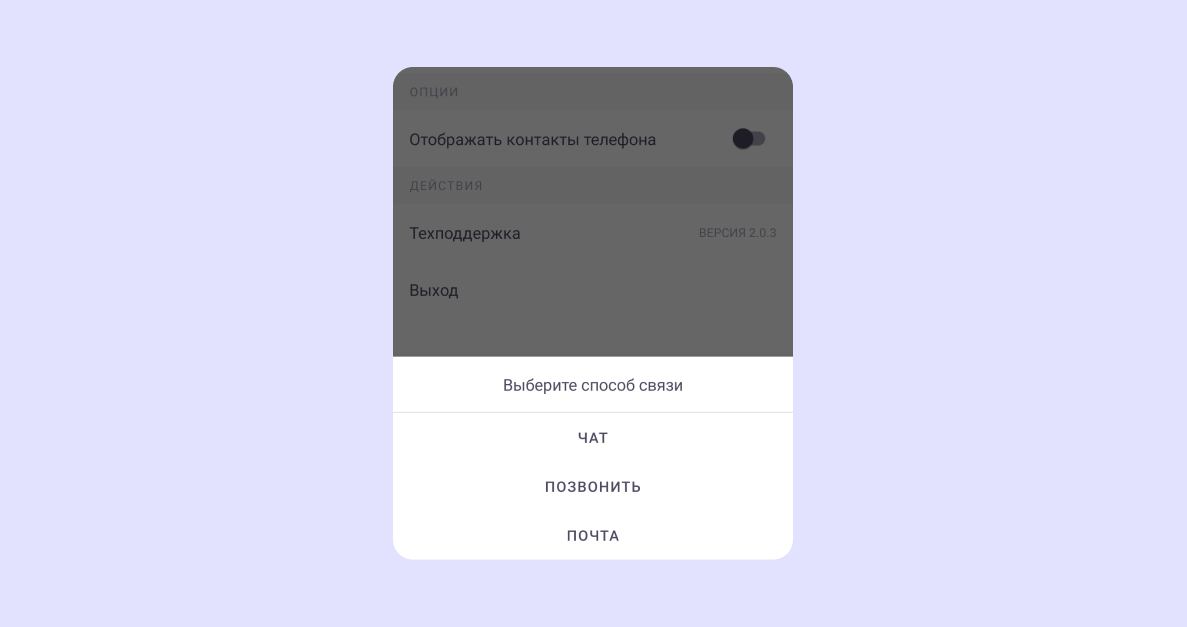
Теперь вы можете звонить и писать в техподдержку прямо из мобильного приложения!
После установки переходите в меню профиля и выбирайте какой способ для вас удобнее:
— звонок;
— чат;
— почта;
Также в новом релизе мы:
✅ Добавили связь с техподдержкой через чат или по номеру 000.
✅ Добавили кнопку сброса поиска по контактам.
✅ Исправили отображение кнопки прослушать запись звонка. Теперь она будет отображаться только в том случае, если есть сама запись.
✅ Воспроизведение музыки на смартфоне ставится на паузу, если пришел входящий звонок.
✅ Исправили ошибки.
Скачать мобильное приложение onlinepbx можно по ссылке:
-
Интеграция с системой МойСклад: управляйте торговлей вместе с нами


Мы стараемся быть полезными как можно большему количеству компаний. Поэтому постоянно расширяем список интеграций с лучшими CRM.
Недавно интегрировались в систему МойСклад. Это сервис для автоматизации торговли и складского учета. Он позволяет работать с разными CMS, CRM, системами аналитики и онлайн-кассами.
Системой МойСклад пользуются уже 1,5 млн компаний.
Кому подойдет
Розничной и оптовой торговле, интернет-магазинам, производству.
Возможности сервиса
- Управление товарами и ценами.
- Планирование закупок.
- Обработка заказов.
- Контроль остатков.
- Инвентаризация.
- История покупок.

Но без IP-телефонии звонить контрагентам и партнерам придется через стационарные или мобильные телефоны. Это неудобно.
С onlinePBX вы сможете:
- Фиксировать и прослушивать все звонки.
- Хранить контактную информацию в карточках контрагентов.
- Оставлять комментарии к звонкам.
Что нужно для настройки интеграции
Зарегистрироваться в системе МойСклад. После этого у вас будет бесплатный период 14 дней.
Также вам понадобятся доступы в Маркетплейс МойСклад и раздел «Интеграции» в панели onlinePBX.
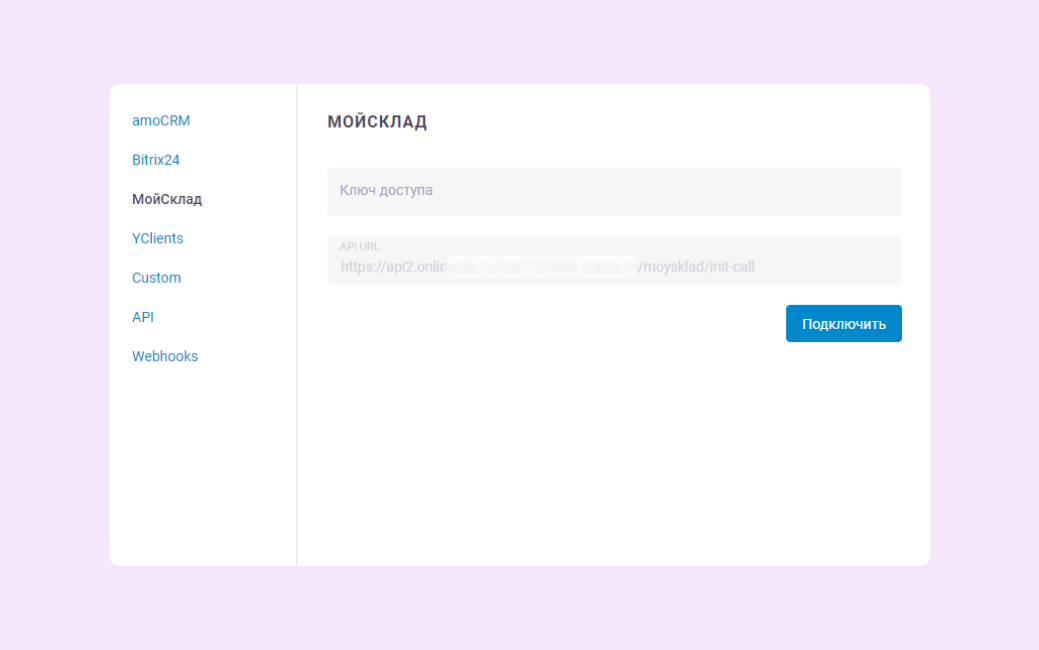
А подробную инструкцию смотрите в базе знаний.
Если вам нужна помощь с настройкой интеграции, обратитесь в нашу техподдержку.
-
Как с помощью телефонии узнать мнение клиентов о вашем сервисе


Каждый руководитель хочет, чтобы его подразделение развивалось. Но без обратной связи от клиентов это невозможно.
Важно понимать, что обратная связь может быть не только негативной. Конечно, о проблемах сообщают чаще, например, если что-то сломалось или менеджер озвучил некорректную стоимость. Но нужно дать клиенту возможность оставлять и хорошие отзывы. Это поможет предотвратить потенциальные сложности.
С помощью телефонии получить обратную связь стало проще и быстрее. Для этого можно подключить модуль «Оценка качества».
Что это такое
«Оценка качества» — аудиосообщение, которое после завершения разговора просит клиента оценить качество обслуживания по шкале от 1 до 5. «Оценка качества» настраивается в панели управления АТС.
Как это работает
- Вы настраиваете правила и подключаете «Оценку качества».
- Разговариваете с клиентом.
- После этого модуль воспроизводит ему сообщение с просьбой поставить оценку.
- Все оценки обрабатываются и собираются в отчет, который можно посмотреть.
- Уведомления о низких оценках приходят к вам на почту.
Преимущества «Оценки качества»
- Вы получаете быструю обратную связь.
- Видите работу сотрудников в целом.
- Понимаете, сколько клиентов недовольны.
- Знаете, какие звонки прослушать, чтобы поработать над ошибками.
Например, мы слушаем все разговоры, которые получили оценки 1, 2 и 3. Если понимаем, что сотрудник в чем-то ошибся, работаем с ним: объясняем, что он сделал не так, что не понравилось клиенту, как этого избежать в дальнейшем. После этого мы перезваниваем клиенту и извиняемся.
Если же по разговору непонятно, почему клиент поставил плохую оценку, мы тоже ему перезваниваем и интересуемся, что было не так. Это помогает становиться лучше.
Как настроить «Оценку качества»
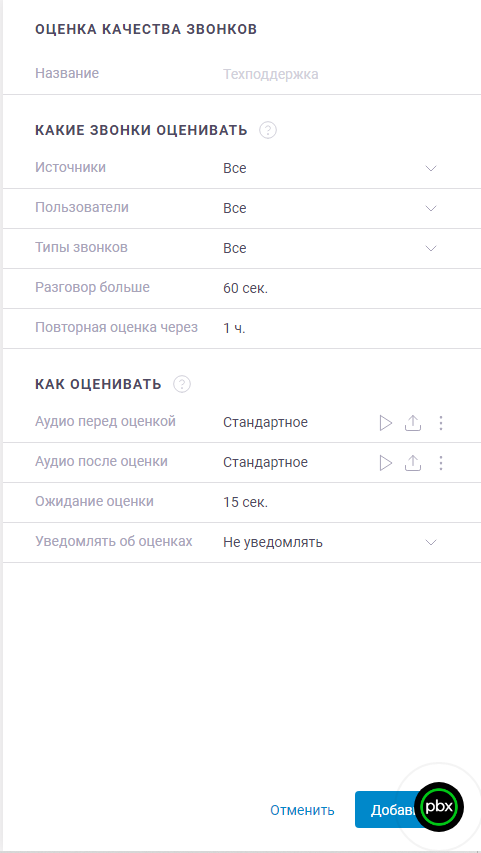
- В панели управления onlinePBX нажмите АТС, а потом перейдите в модуль «Оценка качества».
- Нажмите «+ Добавить правило». Справа откроются параметры настройки, которые нужно заполнить.
- В поле «Источники» выберите, какие звонки будут оцениваться: SIP-звонки, звонки с сайта, звонки с внешних (виртуальных) номеров или все звонки.
- В поле «Пользователи» выберите внутренние номера сотрудников, после разговора с которыми клиент услышит сообщение с просьбой поставить оценку.
- В поле «Типы звонков» укажите, какие звонки будут оцениваться: входящие, исходящие или все.
- Поле «Разговор больше» позволяет оценивать звонки, которые длились больше указанного времени, например, 60 секунд.
- Поле «Повторная оценка через» позволяет не отправлять на оценку повторный разговор с клиентом. Например, если тот позвонил трижды за два часа, то просьба оценить будет только в первом звонке. В поле нельзя указать значение меньше одного и больше 24 часов.
- По умолчанию в полях «Аудио перед оценкой» и «Аудио после оценки» загружены стандартные аудиосообщения: «Пожалуйста, оцените работу специалиста по шкале от одного до пяти» и «Благодарим за вашу оценку». Чтобы их прослушать, добавьте правило. Если эти голосовые сообщения не подходят, загрузите свои.
- В поле «Ожидание оценки» установите временной интервал, после которого, если клиент не поставит оценку, звонок завершится. Нельзя указать значение больше 30 и меньше 5 секунд.
- Поле «Уведомление об оценках» позволяет указать, о каких из них на почту будут приходить уведомления.
После настройки нажмите «Добавить». Теперь вы сможете видеть оценки в разделе «Звонки».
-
Инструмент, который сэкономит время и деньги на массовом обзвоне клиентов


Давайте смоделируем ситуацию. Вы организуете онлайн-обучение, на которое записались уже 200 человек. Курс должен начаться через три дня, но по техническим причинам его приходится перенести.
Или вы планируете вебинар на 100 человек, определили и согласовали дату и время, рассказали о них клиентам. А потом заявленное время меняется.
Или вы просто хотите сообщить об акциях или поздравить с наступающими праздниками.
Что делать? Можно отправить email-рассылку, но ее не все прочитают — по статистике, рассылки открывают около 18 % получателей. Можно посадить сотрудников «на обзвон» или звонить самому, но тогда вы потеряете много времени и денег. А можно подключить модуль «Автоинформатор», и он все сделает за вас.
Что это такое
«Автоинформатор» — инструмент, благодаря которому система сама звонит абоненту и воспроизводит ему заранее подготовленное голосовое сообщение.
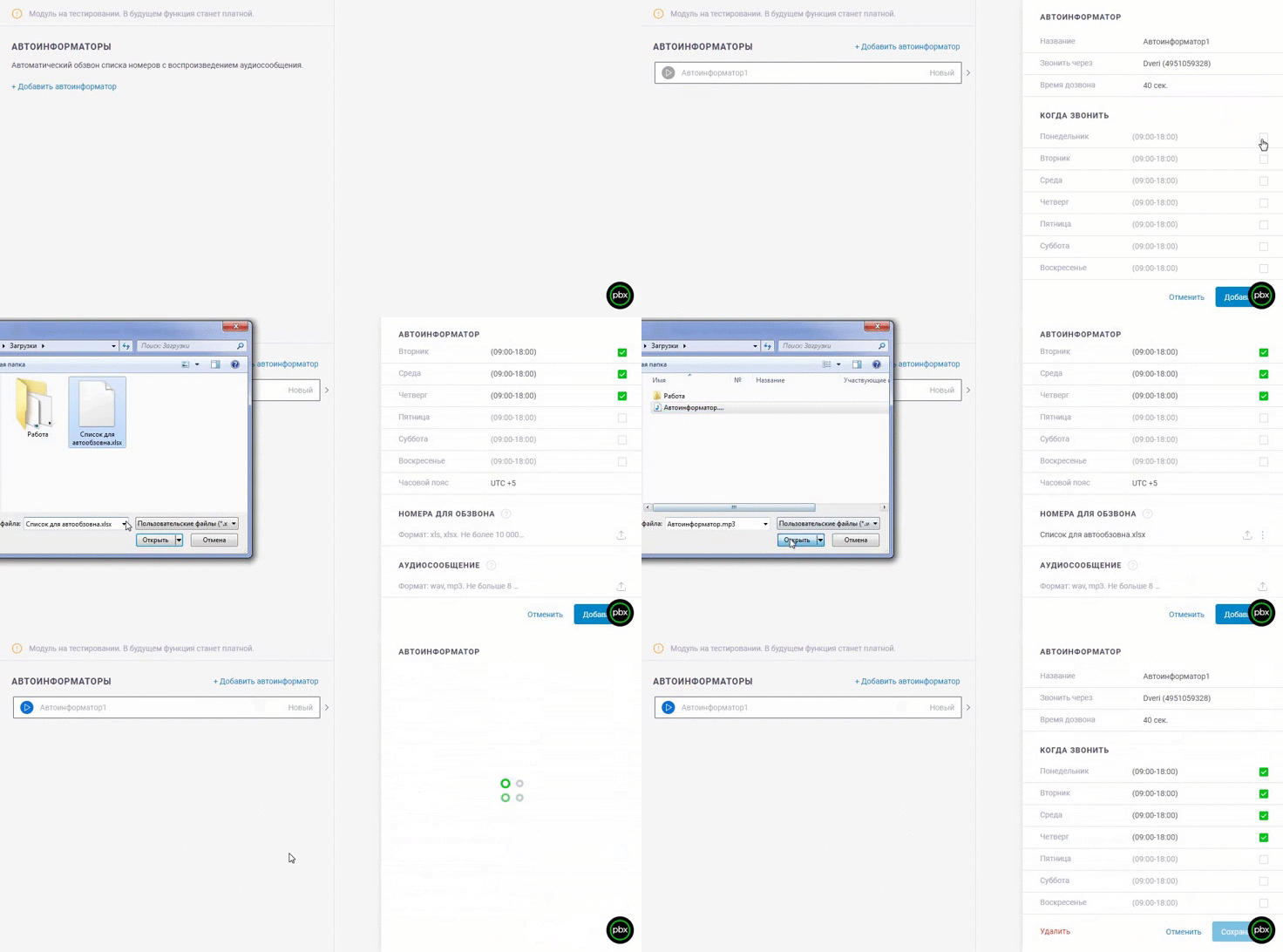
Как это работает
- Вы записываете голосовое сообщение.
- Загружаете аудиосообщение в модуль.
- Загружаете файл со списком номеров, на которые нужны позвонить.
- Настраиваете «Автоинформатор».
- В нужное время он обзванивает клиентов из списка.
- По итогам обзвона модуль формирует отчет.
Преимущества «Автоинформатора»
- Экономия времени и денег.
- Возможность не отвлекаться от текущих задач.
- Настройка дозвона на время, удобное клиентам.
- Результат в отчете.
Как настроить «Автоинформатор»
Для работы модуля вам понадобятся аудиосообщение и файл со списком номеров, на которые нужно будет звонить.
Голосовое сообщение вы можете записать сами, обратиться за помощью к профессиональным студиям или программам, которые озвучивают письменный текст. Например, вот этой.
Требования к аудио: вес не больше 8 мегабайт, формат WAV или MP3.
Требования к файлу с номерами: формат xls, xlsx, размер не более 1 мегабайта, количество номеров до 10 000. Номера должны находиться в первом столбце и не содержать в себе буквы или символы.
Важно: в один момент времени может работать только один «Автоинформатор».
А теперь к настройке.
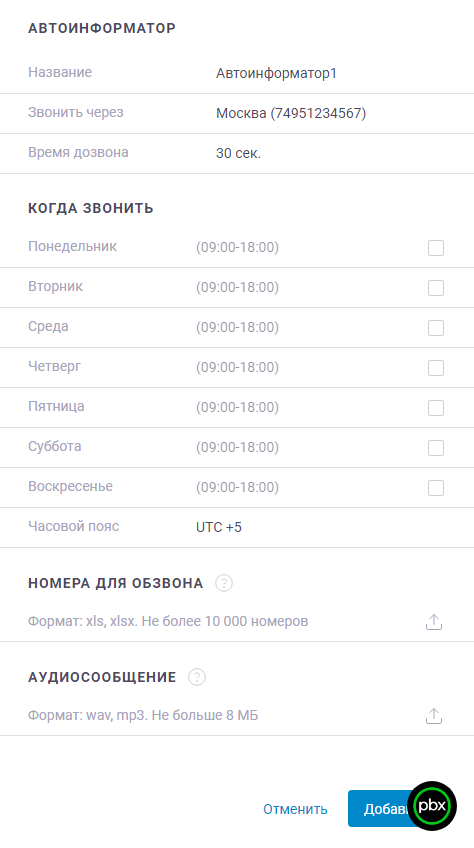
- Нажмите АТС и перейдите в модуль «Автоинформатор».
- Нажмите «+Добавить автоинформатор».
- В поле «Звонить через» выберите внешний (он же виртуальный) номер, с которого будет обзвон.
- В поле «Время дозвона» установите время, в течение которого система будет ждать ответа. Если его не будет, звонок завершится. Минимальное время — 20 секунд, максимальное — 60.
- Выберите дни и время для звонков. Укажите часовой пояс.
- В поле «Номера для обзвона» загрузите файл с номерами. Список номеров можно менять только до запуска «Автоинформатора».
- В поле «Аудиосообщение» загрузите сообщение.
- Сохраните.
- Для запуска нажмите Play. Вы можете завершить работу модуля раньше или поставить его на паузу. В паузу можно заменить аудиофайл, скачать отчет и перенастроить поля «Звонить через» и «Когда звонить».
- После этого в настройках появится блок «Результат» с полями «Старт обзвона», «Завершено» и «Отчет». В первом поле будет дата запуска, а информация в остальных появится после завершения обзвона. Тогда вы сможете скачать отчет.
Важно: Если работа «Автоинформатора» закончена, запустить его заново нельзя.
Сейчас мы тестируем этот модуль. В будущем он станет платным.
-
Как с помощью телефонии перестать терять лиды


Представьте: у вас работают три оператора. Обычно они без проблем успевают отвечать на звонки, консультировать клиентов и совершать сделки. А потом что-то происходит, например, наступает сезон активных продаж ваших товаров. И звонков становится больше.
Что в этом плохого? Операторы не смогут отвечать на все звонки и обрабатывать пропущенные. Часть лидов потеряется, а уровень сервиса станет хуже.
Что делать? Можно нанять нового сотрудника и платить ему полноценную зарплату. А можно подключить модуль «Автоперезвон» и успевать обрабатывать звонки прежним составом.
Что это такое
«Автоперезвон» — инструмент, который поможет не терять лиды. Если абонент не дозвонился, модуль автоматически соединит с ним первого освободившегося сотрудника.

Как это работает
- Клиент не дозванивается, потому что все операторы заняты.
- Система фиксирует пропущенный.
- Как только хотя бы один сотрудник освобождается, ему на внутренний номер поступает звонок с голосовым сообщением о пропущенном.
- Идет дозвон на номер клиента.
- Если клиент не ответит, в АТС появится задача о повторном звонке.
- После разговора задача закроется, поэтому клиента не будут раздражать звонками.
Преимущества для сотрудников
- Экономия времени. С «Автоперезвоном» пропущенные не нужно искать вручную.
- Скорость работы. Система сама определяет, когда оператор свободен, и тут же звонит клиенту.
- Комфорт. Для оператора звонок выглядит как входящий, а входящие психологически воспринимаются легче.
Преимущества для бизнеса
- Лиды не теряются.
- Качество обслуживания повышается.
- Лояльность клиентов растет.
- Прибыль увеличивается.
Инструмент работает в связке с CRM и настраивается в личном кабинете onlinePBX.
Как настроить «Автоперезвон»

- Нажмите АТС и перейдите в блок «Автоперезвон».
- Нажмите «+Добавить правило».
- В поле «Источники» выберите, на какие номера будет перезванивать система: внешние, SIP-звонки, звонки с сайта или все звонки.
- В поле «Длительность звонка» укажите минимальное время, которое должен ждать клиент на линии, чтобы система посчитала его звонок пропущенным. Например, 15 секунд.
- В блоке «Когда перезванивать» настройте, в какие дни и как будет работать «Автоперезвон».
- Укажите нужный часовой пояс и время, через которое пропущенный встанет в очередь на дозвон. Нельзя указать значение больше 120 минут.
- В поле «Интервал» укажите, через какое время система позвонит клиенту снова, если он не ответил.
- Выберите, сколько раз система будет перезванивать клиенту. Максимум — 5 попыток.
- Выберите в поле «Кто перезванивает» пользователя или группу пользователей.
- Сохраните изменения.
Сейчас мы тестируем этот модуль. В будущем он станет платным.
-
3 способа настройки входящих, которые увеличат продажи


Возможности нашего сервиса позволяют настроить телефонию под ваши нужды. Для этого вы можете связаться с нашей техподдержкой, изучить базу знаний или прочитать этот текст. В нем мы на конкретных примерах объясняем, как настраивать входящие вызовы.
Ситуация 1: У вас несколько менеджеров, они работают из офиса в amoCRM. Вы хотите, чтобы менеджер мог в одном окне отвечать на звонок, видеть карточку сделки и делать пометки в истории общения с клиентом.
Решение: Настроить интеграцию с amoCRM, чтобы принимать звонки прямо в системе через виджет onlinePBX. Для этого понадобятся доступы администратора к аккаунтам amoCRM и onlinePBX.
Как установить виджет
Зайдите в настройки amoCRM, а оттуда — в «Интеграции». Найдите раздел «Телефония» и выберите виджет onlinePBX. Поставьте галочку напротив «Согласен на передачу персональных данных» и нажмите «Установить». После этого откроется окно с описанием. Поставьте под ним галочку и сохраните.
Как подключить интеграцию в onlinePBX
Перейдите в раздел «Интеграция», а оттуда — в подраздел «amoCRM». Нажмите «Подключить». Выберите почту, на которую зарегистрирован ваш аккаунт в amoCRM и нажмите «Разрешить».
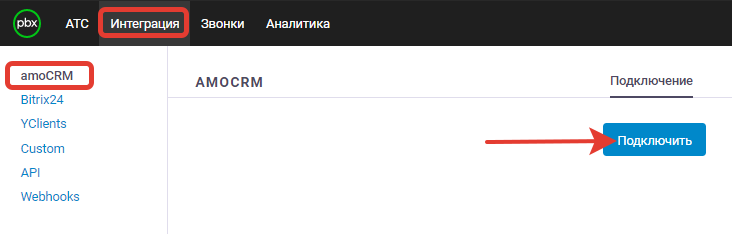
Как настроить интеграцию в onlinePBX
В личном кабинете amoCRM зайдите в раздел «Сделки», создайте воронку и добавьте этапы, например, «Новый лид» или «КП отправлено». После этого в панели onlinePBX выберите нужную воронку — рядом автоматически появится внешний номер, который будет к ней привязан. События о звонках на него и с него будут фиксироваться в сделки в этой воронке. Номер можно поменять в поле «Внешние номера».
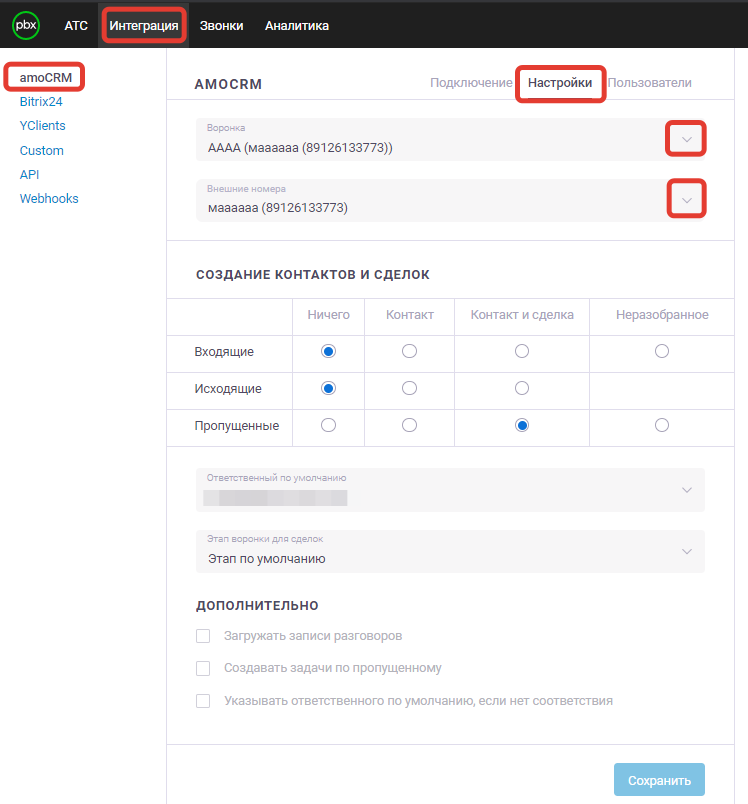
Дальше настройте, что нужно создавать: контакт, контакт+сделку, неразобранное. Сделка и неразобранное будут создаваться в этой воронке.
Заполните пункты «Входящие», «Исходящие», «Пропущенные», «Ответственный по умолчанию» и «Этап воронки для сделки». Сохраните.
Во вкладке «Пользователи» проставьте соответствие пользователей onlinePBX и сотрудников в amoCRM. Нажмите «Сохранить».

Важно: Если вы настраивали обязательное заполнение поля PHONE — отключите его, чтобы интеграция работала корректно.
Ситуация 2: Ваши менеджеры часто выезжают на встречи с клиентами, поэтому большую часть рабочего времени находятся вне офиса. Им нужно звонить и принимать звонки с рабочего номера.
Решение: Установить мобильное приложение onlinePBX, чтобы звонки приходили именно на него и фиксировались в нашей АТС. Тогда они попадут в статистику, их можно будет проанализировать и прослушать.
Что за приложение
Наше приложение подойдет, если у вас iOS версии системы 10.1 и выше или Android с версией системы 7 и выше.
Как начать работать в приложении onlinePBX
Чтобы установить приложение, пройдите по ссылке для iOS или Android или найдите его в AppStore или Google Play.
Когда вы откроете приложение, появится окно авторизации.
Для входа в программу нужны данные из панели onlinePBX: SIP ID и пароль. Узнайте SIP ID в личном кабинете onlinePBX: перейдите в раздел «Настройки» и выберите модуль пользователя. Если вы не помните пароль, можно сгенерировать новый там же.
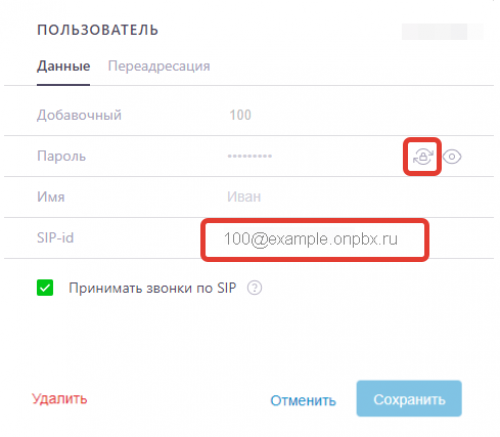
Введите в приложение SIP ID и пароль. Нажмите «Войти».
Важно: чтобы звонки шли только на телефон, отключите другие устройства, которые настроены на этот же добавочный и находятся в сети, а также закройте вкладку с amoСRM.
Ситуация 3: В отделе продаж несколько менеджеров, вы хотите настроить распределение звонков между ними.
Решение: Можно настроить несколько сценариев использования:
- «Умный перевод» распределяет входящие от уже звонивших клиентов на тех сотрудников, которые с ними разговаривали раньше.
- «Группа» нужна, чтобы звонок шел на несколько сотрудников/телефонов одновременно.
- «Очередь» регулирует и распределяет большое количество звонков в зависимости от нагрузки сотрудников.
«Умный перевод»
Чтобы настроить, выберите в левом нижнем углу модуль «Умный перевод». В правой части экрана откроются настройки.
В поле «Исключения» введите внутренние номера сотрудников, которые не общаются с клиентами напрямую. Например, бухгалтеров, менеджеров по персоналу или дизайнеров.
В поле «Перенаправить на» введите номер, на который пойдет вызов, если клиент позвонил впервые и его нет в истории.
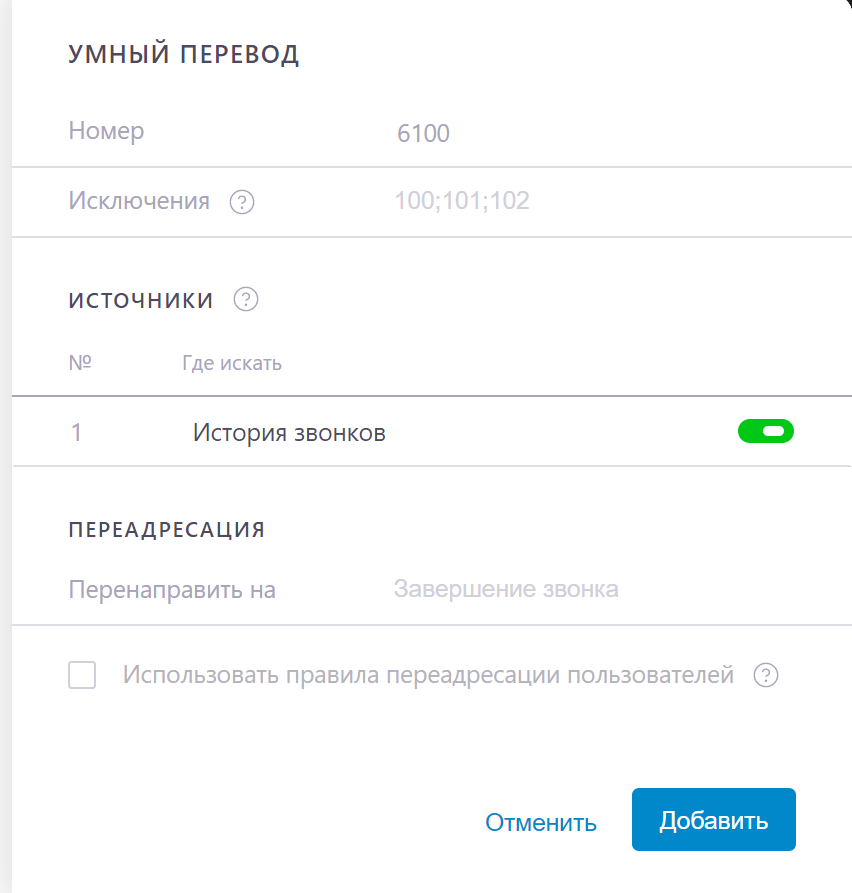
После этого выберите источники, где система будет искать номер, когда клиент позвонит. Есть три вида источников:
1) История звонков. Работает по базе данных onlinePBX и направляет звонок на сотрудника, который последним разговаривал с клиентом.
2) AmoCRM. Работает по своей базе данных и отправляет звонок сотруднику, ответственному за клиента.
3) Битрикс24. Работает по своей базе и отправляет звонок ответственному за клиента сотруднику.
История звонков доступна по умолчанию, а другие источники вы можете добавить после интеграции. Чтобы выбрать приоритетный источник, перетащите его выше остальных.
После этого включите «Умный перевод» в логику звонков, иначе он не будет работать. Например, вы можете перенаправить на него сразу после внешнего номера. Для этого нужно ввести 6100 в поле «Перенаправить на». Сохраните.
«Группа»
Направляет звонок одновременно нескольким людям. Разговаривать будет тот, кто первый ответит.
Чтобы настроить, выберите в левом нижнем углу модуль «Группа». В правой части экрана откроются настройки.
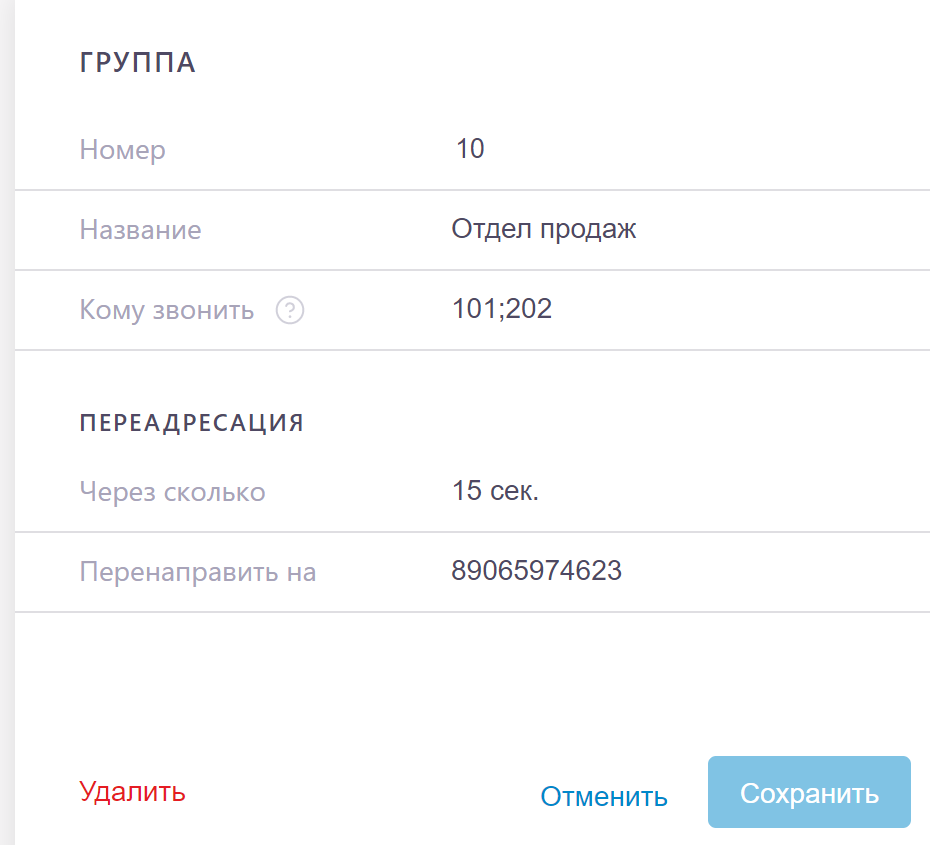
Выберите номер группы, например, 10. В поле «Название» введите имя отдела, например «Продажи», чтобы было легче ориентироваться.
В поле «Кому звонить» укажите через точку с запятой и без пробелов внутренние номера пользователей. Добавлять городские и мобильные номера можно, но при переадресации на них система будет совершать исходящий звонок по цене, стандартной для тарифа вашего оператора.
В «Переадресации» укажите, через какое время и на какой номер звонок пойдет дальше, если никто не ответит. Сохраните.
«Очередь»
Направляет вызовы на менеджеров по заданным правилам.
Чтобы настроить, выберите в левом нижнем углу модуль «Очередь». В правой части экрана откроются настройки.
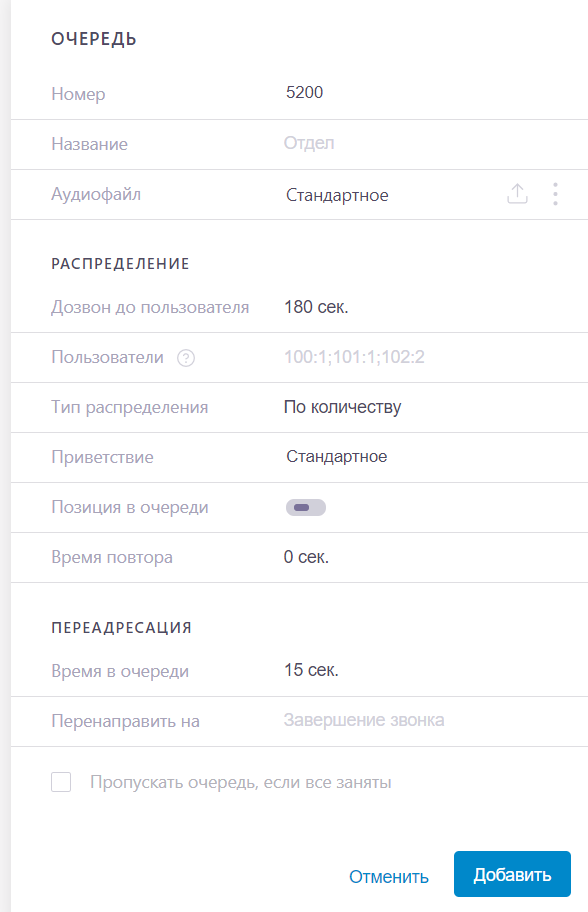
Выберите номер очереди из выпадающего списка.
В поле «Пользователи» перечислите через точку с запятой номера пользователей и укажите приоритет каждого из них. Приоритет — число от 1 до 10. Чем выше число, тем больше звонков будет попадать на пользователя.
Например, у вас два менеджера по продажам с номерами 100 и 101. Первый должен получить 75% вызовов (три четверти от общего числа), а второй — только 25% (одна четверть). Приоритеты в этом случае будут 3 и 1. В строку «Пользователи» напишите без пробелов следующее: 100:3;101:1.
Если вы хотите, чтобы всем менеджерам приходило одинаковое количество вызовов, то проставьте им одинаковый приоритет, например, 1. Когда приоритет не указан, единица устанавливается автоматически.
Помимо приоритетов есть три алгоритма, с помощью которых тоже можно распределять звонки:
- По продолжительности — звонок идет тому, кто меньше минут разговаривал.
- По количеству — звонок идет сотруднику, у которого меньше принятых и сделанных вызовов.
- Интеграция с умным переводом — распределяет нагрузку, учитывая историю звонков в onlinePBX. Если с этого номера уже звонили и разговор с клиентом состоялся, то звонок попадает на менеджера, который последним общался с этим контактом. Умный перевод — самый приоритетный алгоритм. Если выбираете его, другие работать не будут.
Чтобы настроить алгоритм, выберите тип распределения звонков в одноименном поле. Сохраните изменения.
 blog.onlinepbx.ru